
バイタリーをご利用頂きありがとうございます。
このページは、「バイタリー」をご利用頂くにあたっての手順やマニュアルをまとめたページとなります。
詳細は、改定版の「ケアデータコネクト」利用規約をご確認ください。
株式会社ブライト・ヴィーが提供する『バイタル記録に特化』したアプリケーションとなります。
バイタリーは、弊社が別途提供している「ケアデータコネクト(以下、CDC)」という、
介護や医療における機器データの取得や連携、分析から活用までをサポートするデータ連携プラットフォームを活用したサービスとなります。
バイタリーについての紹介資料は、以下のPDFにてご確認下さい。
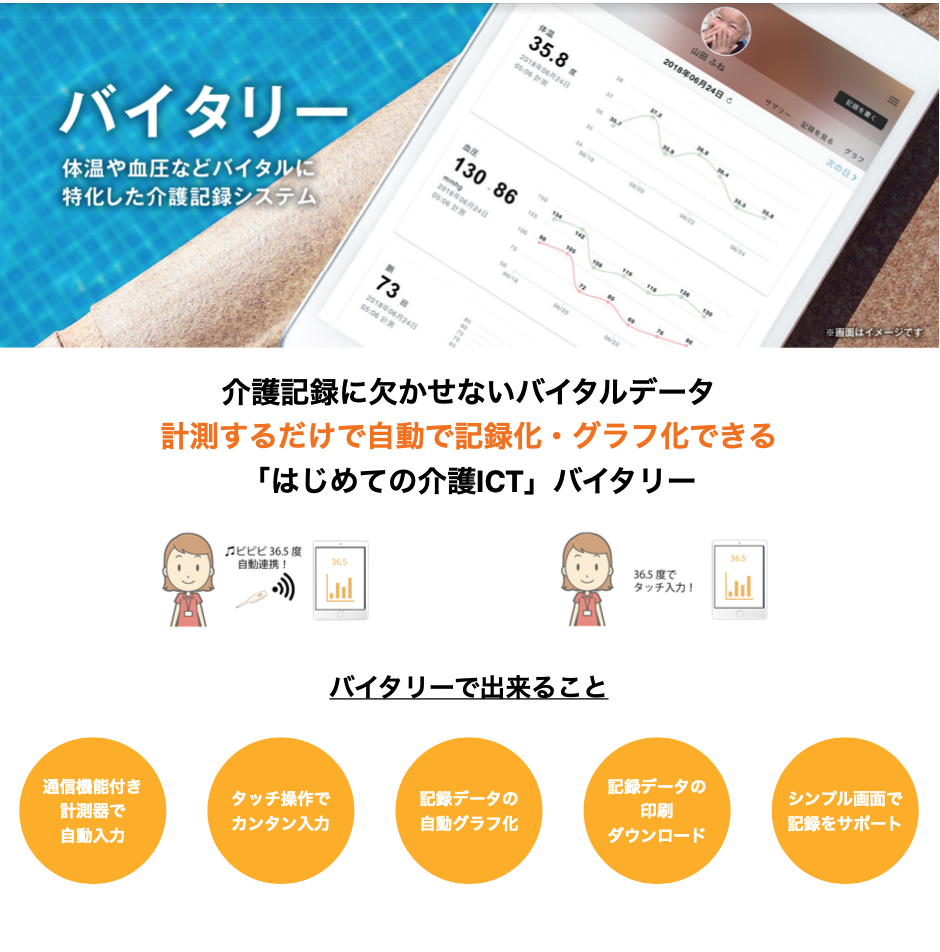
バイタリーは、 アプリ版 と Web版 の2通りの方法で利用できます。
アプリ版は、バイタル計測や記録閲覧といった日常業務の中で主にご利用頂くことを想定しており、
Web版については、主に記録データの閲覧や利用者・スタッフの台帳管理など、主に管理者の方にご利用頂くことを想定しております。
| バイタル計測・記録 | 記録・グラフの閲覧 | CSV記録データ出力 | 利用者・スタッフ台帳管理 | |
|---|---|---|---|---|
| アプリ版 | ◯ | ◯ | ✕ | ✕ |
| Web版 | ✕ | ◯ | ◯ | ◯ |
バイタリーの利用を開始するには、以下のステップに沿ってご利用頂くとスムーズに開始出来るかと思います。
画像付きの操作手順やマニュアルについては、次の章の「マニュアルについて」をご確認下さい
利用開始時には、管理者用のユーザしか登録されておりません。
そのため、まずはご利用になられるスタッフ様や利用者様の情報をご登録下さい。
バイタリー Webマイページ (https://my-vitaly.care-data-connect.com/) にアクセスして下さい
(※ Google Chromeを利用して開いて下さい)
メールにてお送りしております「ライセンスキー」を入力して下さい。
メールにてお送りしております、管理者用の「ログインID」と「パスワード」を入力してログインして下さい。
画面右上の「≡」マークをクリックし、右メニューの「利用者情報管理」をクリックして下さい。
登録については、画面から「1人ずつ登録する方法」とCSVで「一括登録する方法」の2種類の方法を準備しておりますので、
いずれかの方法で利用者の情報をご登録下さい。
画面右上の「≡」マークをクリックし、右メニューの「スタッフ情報管理」をクリックして下さい。
登録については、画面から「1人ずつ登録する方法」とCSVで「一括登録する方法」の2種類の方法を準備しておりますので、
いずれかの方法でスタッフの情報をご登録下さい。
アプリ版を利用するためには、iOS または Androidの端末で、アプリを端末にインストールする必要がございます。
iOS版であれば、AppStore / Android版であれば、GooglePlayStore から、
「ケアデータコネクト」と検索し、それぞれアプリをインストールして下さい。
各ストアからアプリをインストールして下さい。
アプリを起動するとライセンスキーの入力が求められます。初回起動時のみ入力が必要となりますので
メールにてお送りしております「ライセンスキー」を入力して下さい。
ステップ1で登録頂いた、対象スタッフのログインIDとパスワードを入力し、ログインして下さい。
通信機能付きの計測機器をご利用頂くためには、「iOSやAndroidの端末」と「計測機器」のペアリング設定を行う必要があります。
アプリ版で以下の設定を行って下さい。
画面右上の「≡」マークをクリックし、右メニューの「デバイス管理」をクリックして下さい。
画面下部の「新規デバイス追加」ボタンをクリックし、各メーカーとのペアリングを開始して下さい。
各メーカーや計測機器によって、ペアリングの方法が異なります。
OMRON機器をご利用のお客様は、以下の動画よりご確認下さい。
※ 以下の動画は、iOS版の操作となります。Android版の操作とは少し異なりますのでご了承下さい。
その他メーカー様もしくは、PDFでのペアリング設定については、以下の資料をご確認下さい。
【ペアリング】メーカー別設定資料.pdf
バイタリーでは、「通常計測」「複数人計測」「連続計測」の3つの計測機能を用意しております。
連続計測機能については、以下の動画よりご確認下さい。
※ 以下の動画は、iOS版の操作となります。Android版の操作とは少し異なりますのでご了承下さい。
計測した記録は、グラフで確認することが出来ます。グラフは、Web版 / アプリ版 ともに表示が可能です。
アプリ版でグラフを表示するには、以下の手順でご確認下さい。
画面右上の「≡」マークをクリックし、右メニューの「本日のバイタル」をクリックして下さい。
本日のバイタル画面の利用者様のお名前の下に表示されている「詳細を見る」をクリックする。
詳細画面が表示されると、記録したバイタルデータのグラフが表示されます。
CSVで記録データのダウンロードを行う場合は、 Web版 でのみ利用可能です。
Web版でグラフを表示するには、以下の手順でご確認下さい。
画面右上の「≡」マークをクリックし、右メニューの「本日のバイタル」をクリックして下さい。
本日のバイタル画面の利用者様のお名前の下に表示されている「詳細を見る」をクリックする。
詳細画面にて、画面右上の「CSV出力」ボタンをクリックすると記録データのダウンロードができます。
PDFや動画でマニュアルを用意しております。必要に応じてご確認下さい。
各種規約については、必ずご確認下さい。